
Guía del administrador
De cero a tener a toda tu plantilla fichando: los pasos en el orden en que los harás. La configuración inicial se hace una vez y se tarda unos minutos; el día a día se gestiona solo.
1. Crea tu cuenta y tu empresa
- Entra en control-horario.eufia.eu/register y crea tu cuenta con tu correo.
- Completa tus datos y elige Crear una empresa.
- Ponle nombre, revisa las opciones y listo: ya estás dentro, con el primer mes gratis.
💡 La empresa se crea desde la web. Después, casi todo el día a día lo tienes también en la app móvil: usa el selector de arriba para ver cada pantalla en una u otra.
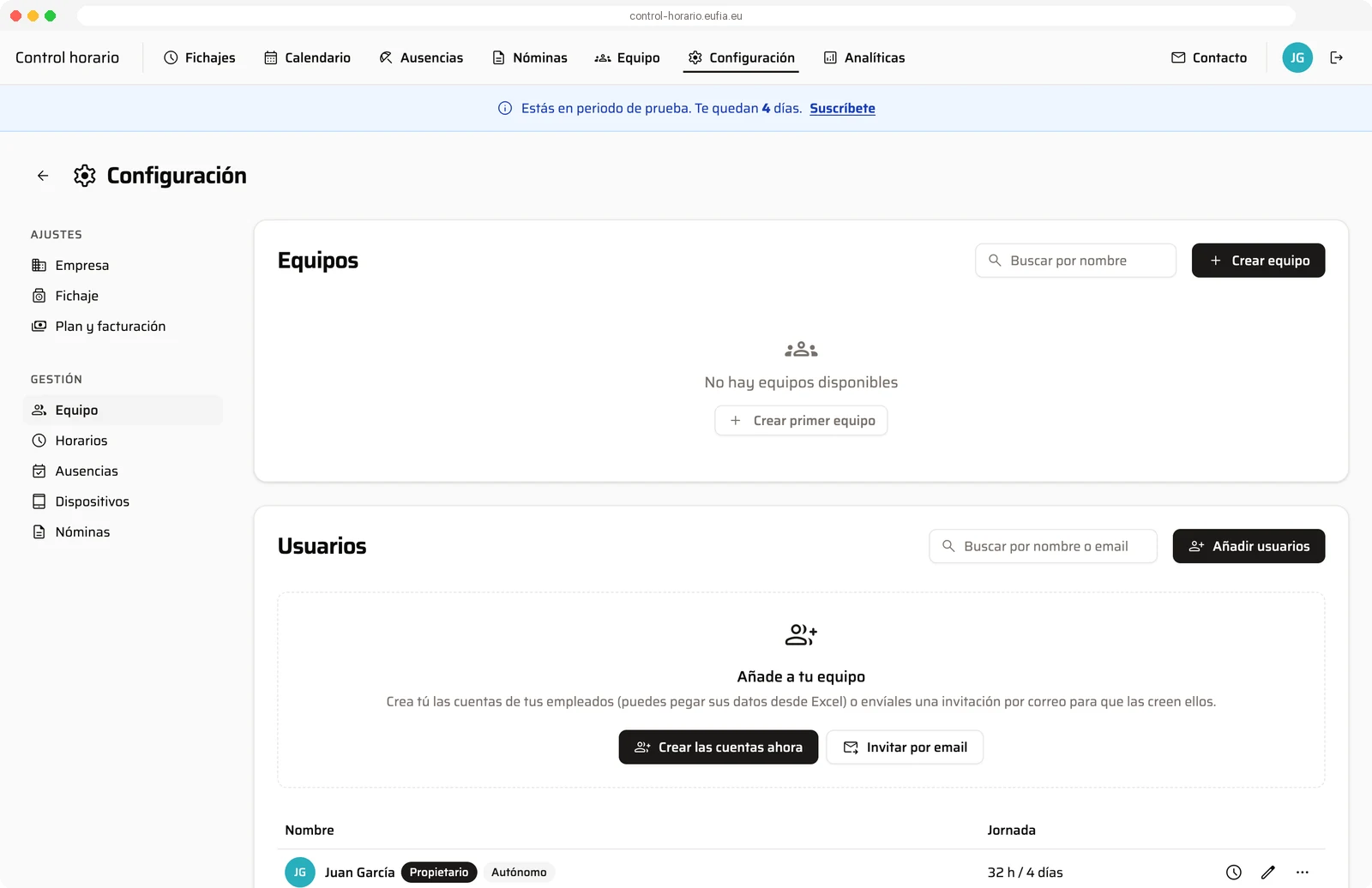
Nada más entrar, la pantalla de Equipo te propone el siguiente paso: añadir a tu plantilla.
2. Da de alta a tu equipo
- Ve a Configuración → Equipo (en el móvil, pestaña Admin → Equipo).
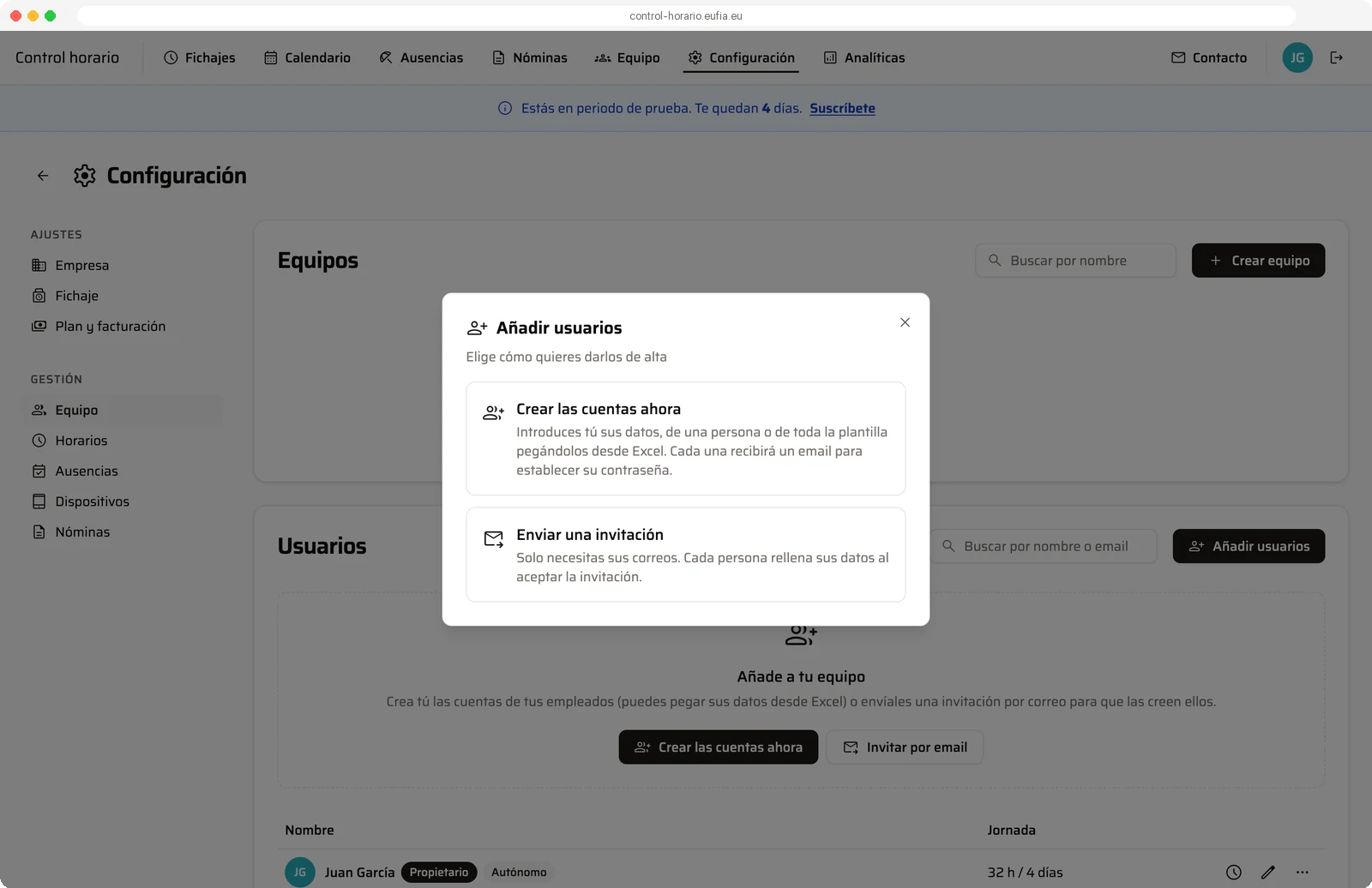
- Pulsa Añadir usuarios (en el móvil, el botón +) y elige cómo darlos de alta: crear tú sus cuentas con sus datos, o enviarles una invitación por correo para que las creen ellos.
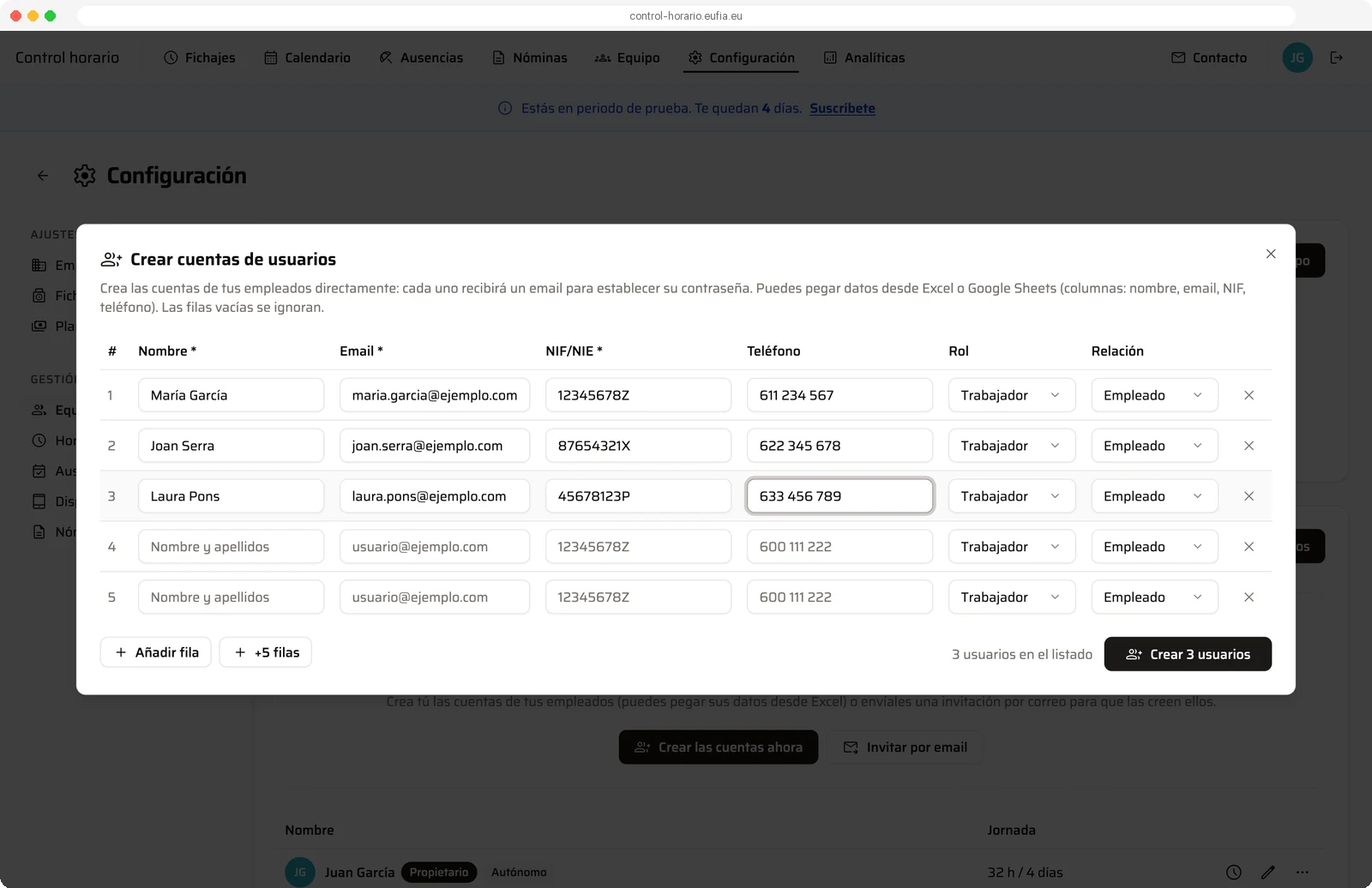
- Si creas tú la cuenta, la persona aparece en tu lista al momento y solo recibe un correo para ponerse contraseña. Con la invitación, rellena sus datos al aceptarla. Nada más que hacer por tu parte.
💡 ¿Muchos empleados? Elige Crear las cuentas ahora y pega sus datos directamente desde Excel: toda la plantilla de una vez. Y si organizas la plantilla en equipos, puedes nombrar un jefe de equipo que apruebe las ausencias de su gente.
3. Define los horarios
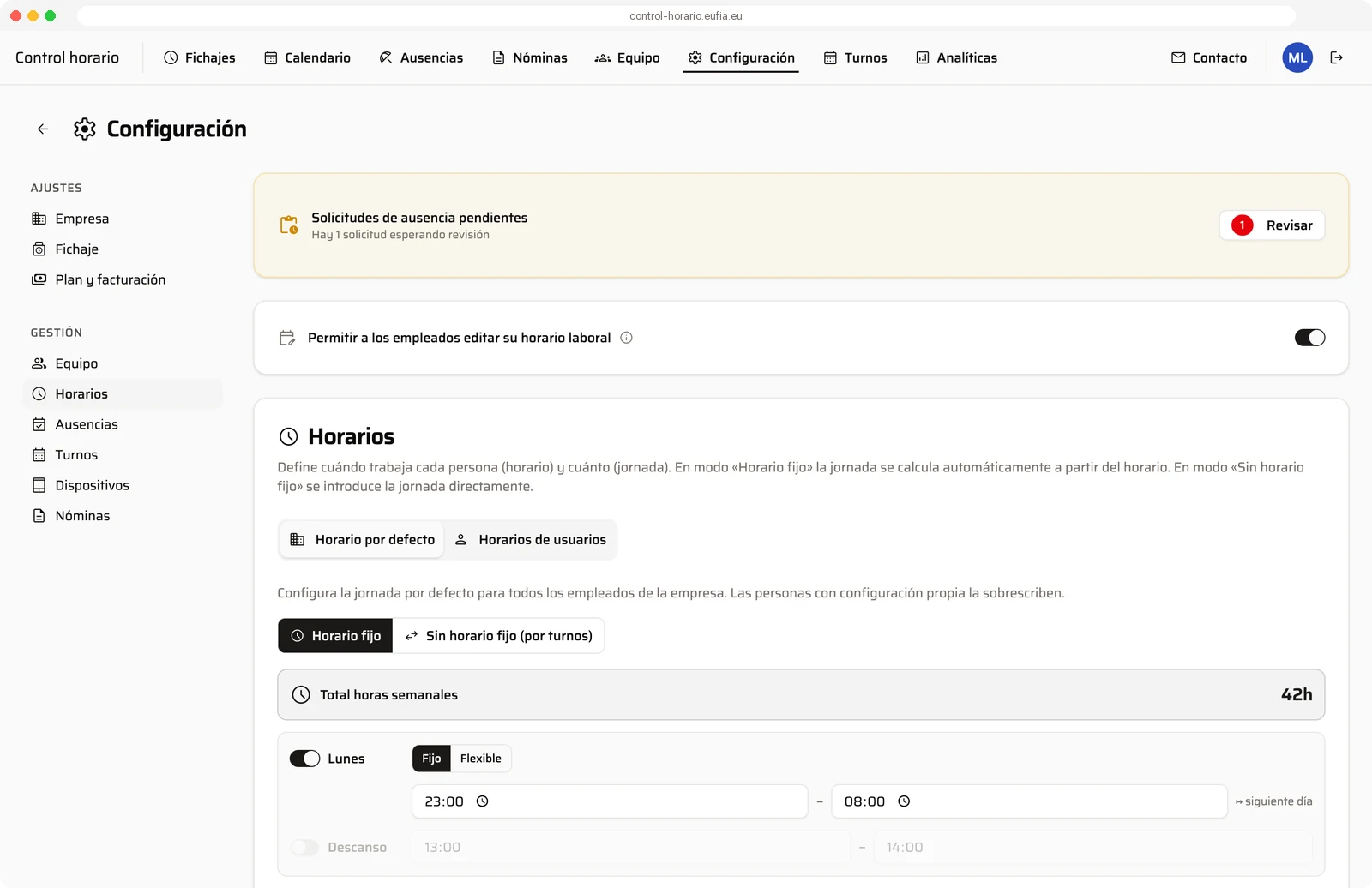
En Configuración → Horarios (móvil: Admin → Horarios) defines la jornada de la empresa: horas de entrada y salida por día, descansos y horas semanales. Es el horario que EUFIA usa para calcular si a alguien le faltan o le sobran horas.
- Puedes asignar horarios distintos por empleado cuando haga falta.
- Los festivos (nacionales, autonómicos y de empresa) se gestionan en Configuración → Empresa (móvil: Admin → Festivos).
4. Decide cómo se ficha en tu empresa
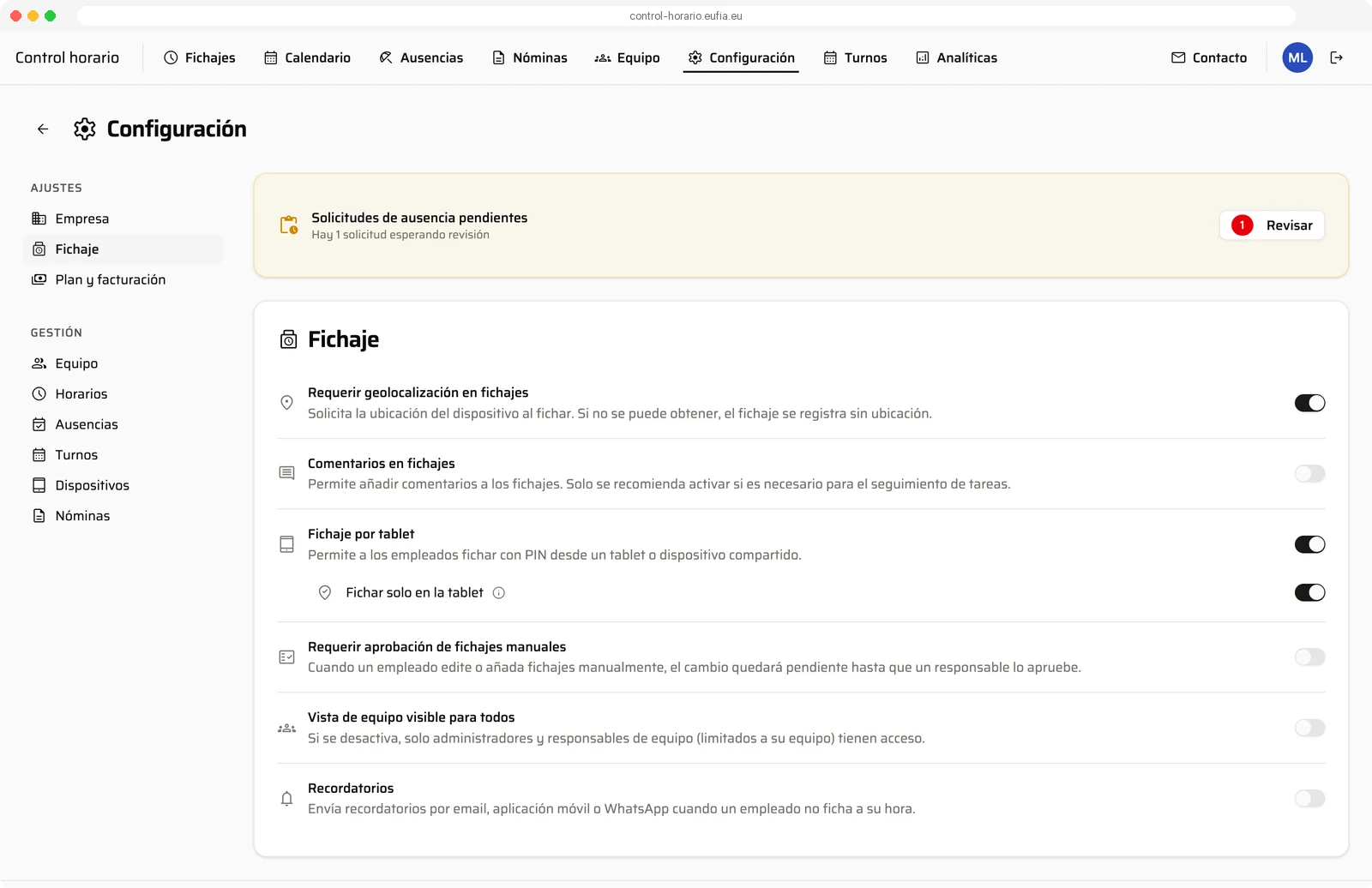
Configuración → Fichaje reúne las reglas del juego. Todas son interruptores que puedes cambiar cuando quieras:
- Requerir geolocalización: registra dónde se ficha.
- Fichaje por tablet: los empleados fichan con PIN en una tablet compartida (y, si quieres, solo en la tablet).
- Requerir aprobación de fichajes manuales: los cambios a mano quedan pendientes hasta que un responsable los apruebe.
- Recordatorios: avisos automáticos por correo, móvil o WhatsApp si alguien no ha fichado a su hora.
5. El día a día
Con todo configurado, tu trabajo diario se reduce a mirar dos sitios:
- La portada: si hay algo pendiente de ti (una ausencia por revisar, una edición por aprobar), te aparece un aviso arriba. Sin pendientes, no hay nada que hacer.
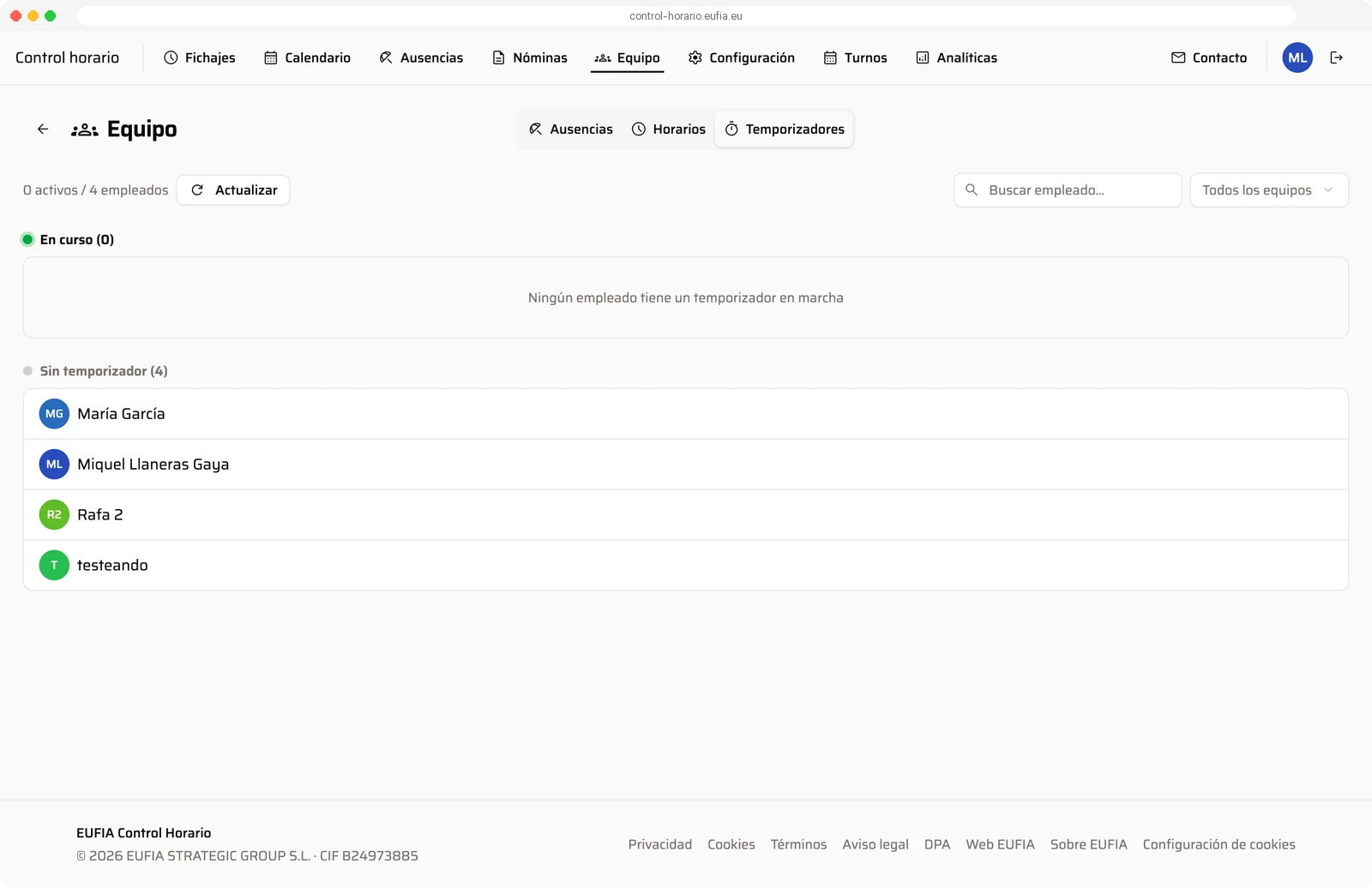
- Temporizadores activos: quién está trabajando ahora mismo, desde cuándo, y desde dónde (app, web, tablet o WhatsApp).
6. Aprueba ausencias y vacaciones
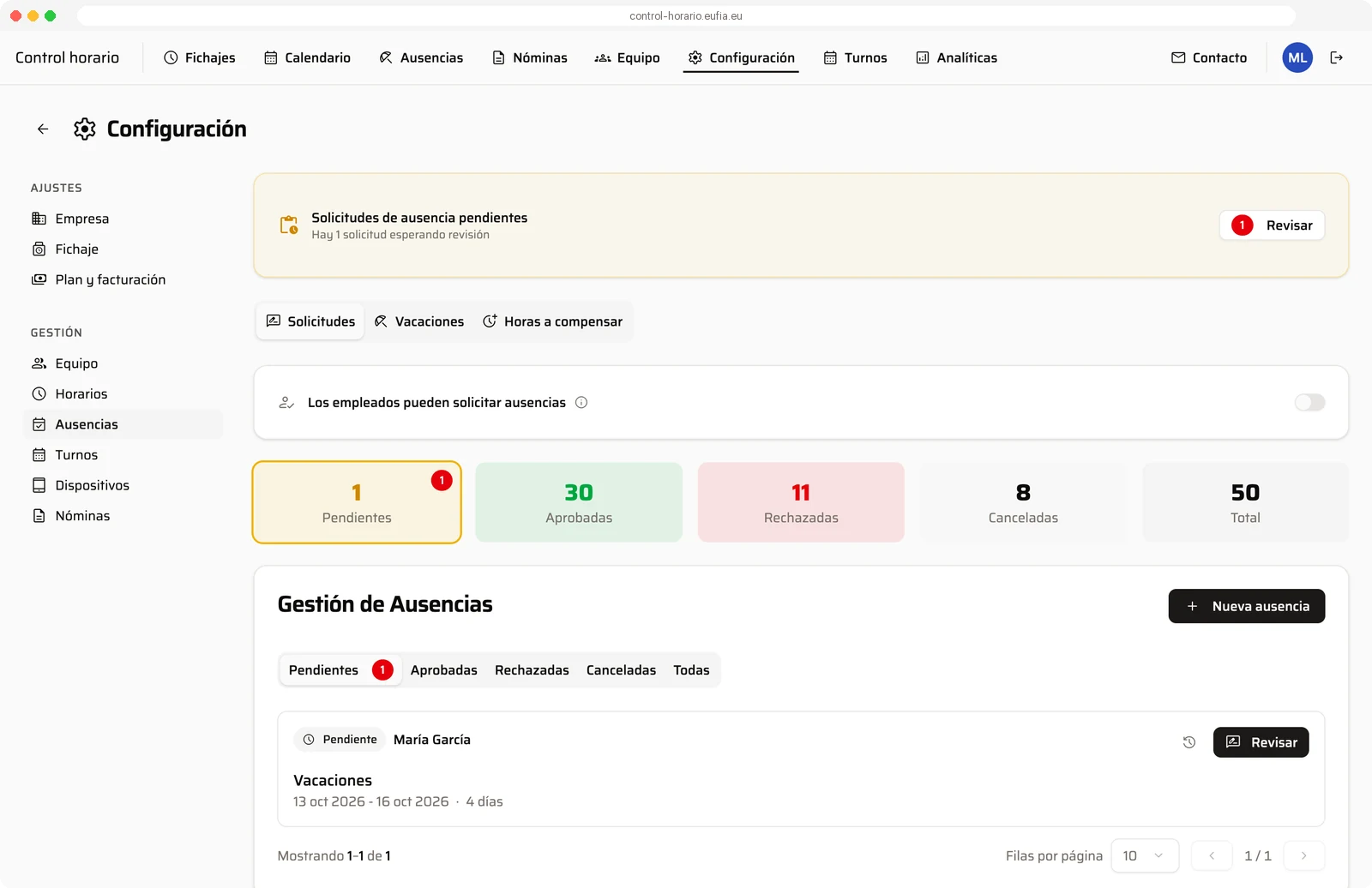
- Cuando alguien pide vacaciones, te llega una notificación y el aviso Solicitudes de ausencia pendientes.
- Pulsa Revisar y decide: aprobar o rechazar, con comentario si quieres.
En Vacaciones y Horas a compensar llevas el saldo de días de cada empleado y las horas extra acumuladas, sin hojas de cálculo.
7. Planifica turnos (módulo opcional)
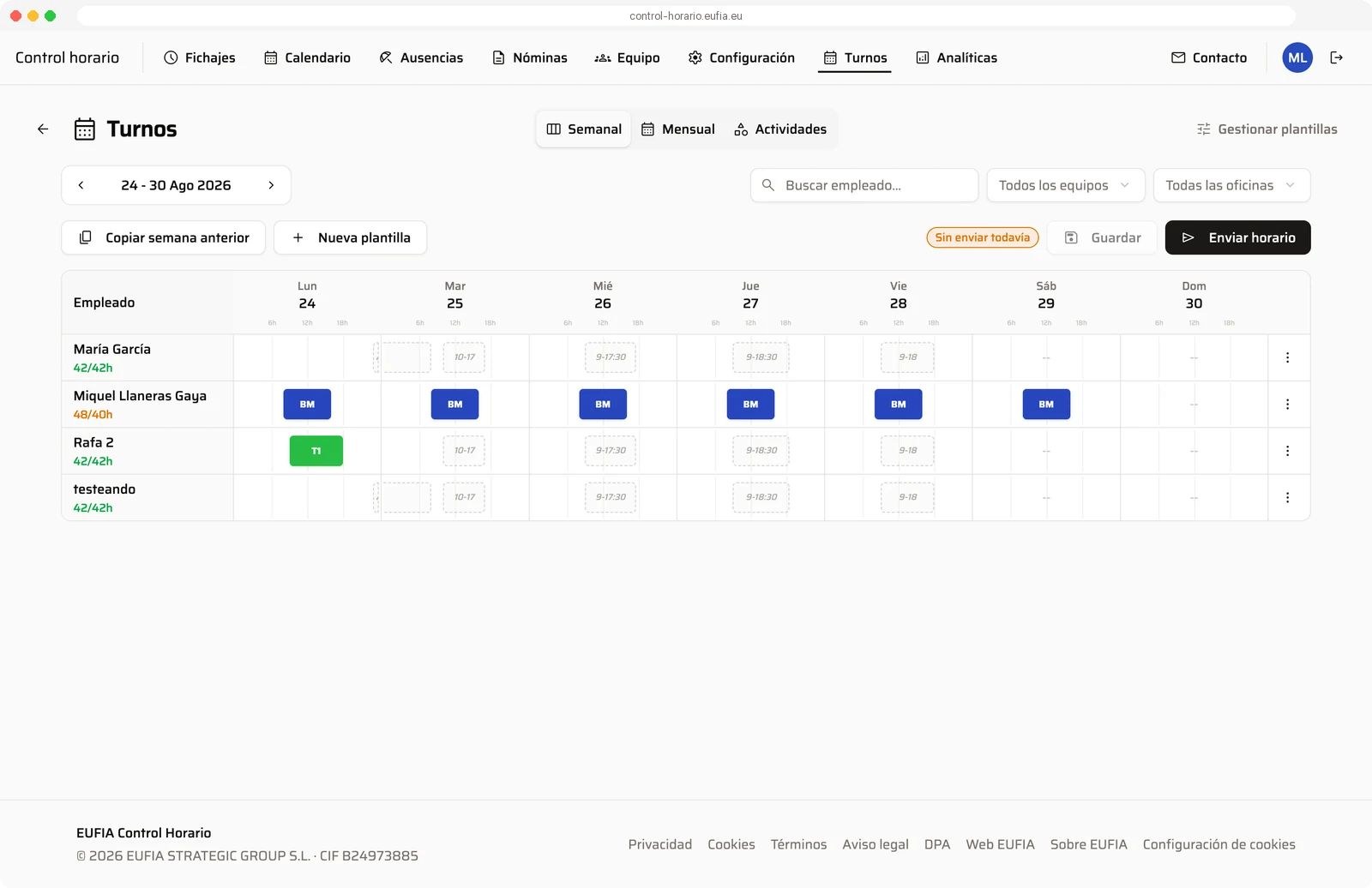
Si tu negocio trabaja por turnos (hostelería, comercio, sanidad…), el planificador de Turnos te da un cuadrante semanal:
- Crea plantillas de turno (p. ej. «Mañana 9–17») una sola vez.
- Asigna turnos sobre el cuadrante, o copia la semana anterior.
- Pulsa Enviar horario: cada empleado recibe sus turnos en el móvil.
8. La tablet de fichaje
Una tablet en la entrada donde todo el mundo ficha con su PIN de 4 dígitos. Para ponerla en marcha:
- Instala Eufia Punto de Fichaje en la tablet (App Store o Google Play).
- Ábrela, pulsa Configurar Dispositivo e inicia sesión con tu cuenta de administrador.
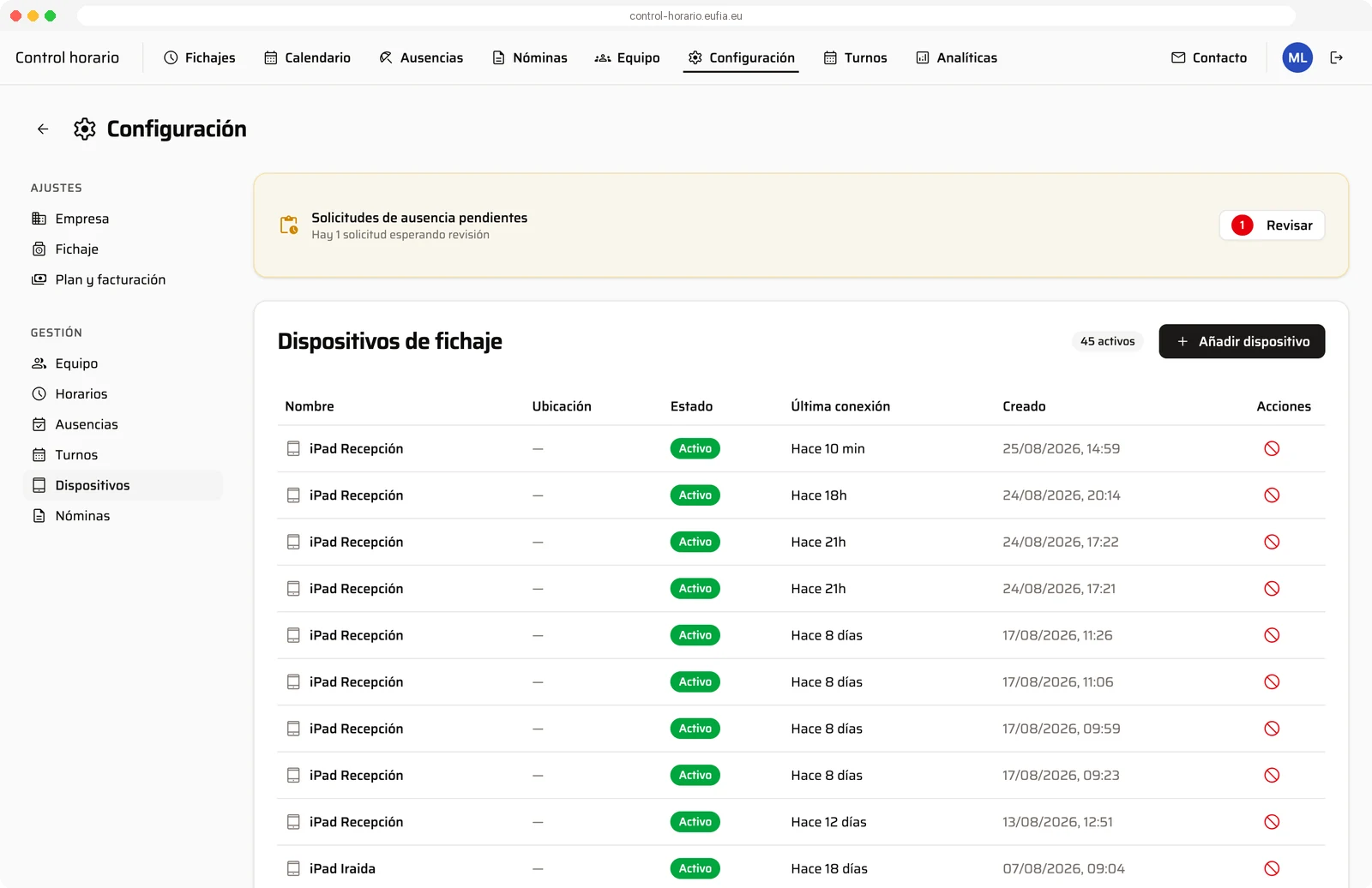
- Dale un nombre («iPad Recepción») y pulsa Activar Dispositivo. Tu sesión se cierra sola y la tablet queda lista para fichar.
Cada empleado tiene su PIN en su perfil; tú puedes verlo o regenerarlo desde su ficha. Las tablets activas se gestionan en Configuración → Dispositivos.
💡 La tablet funciona incluso sin internet: guarda los fichajes y los sincroniza cuando vuelve la conexión.
9. Reparte las nóminas (módulo opcional)
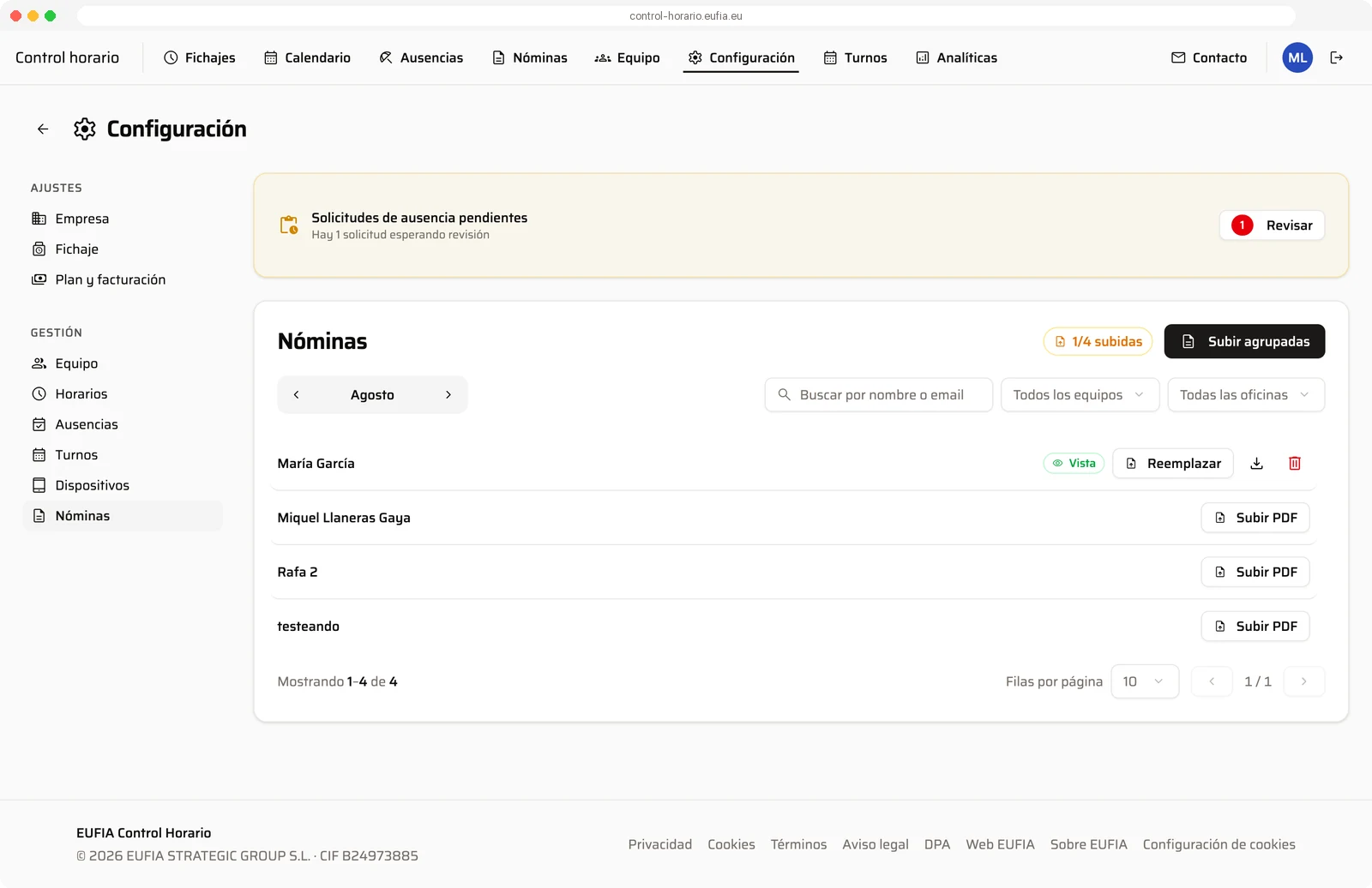
Olvídate de enviar PDFs por correo uno a uno. En Configuración → Nóminas:
- Elige el mes y pulsa Subir PDF junto a cada empleado…
- …o usa Subir agrupadas: sube el PDF único de tu gestoría y EUFIA lo separa y asigna cada nómina a su empleado.
- Cada empleado recibe un aviso y ve su nómina en la app, en Mis Nóminas. Solo él: nadie más tiene acceso.
10. Analíticas e informes
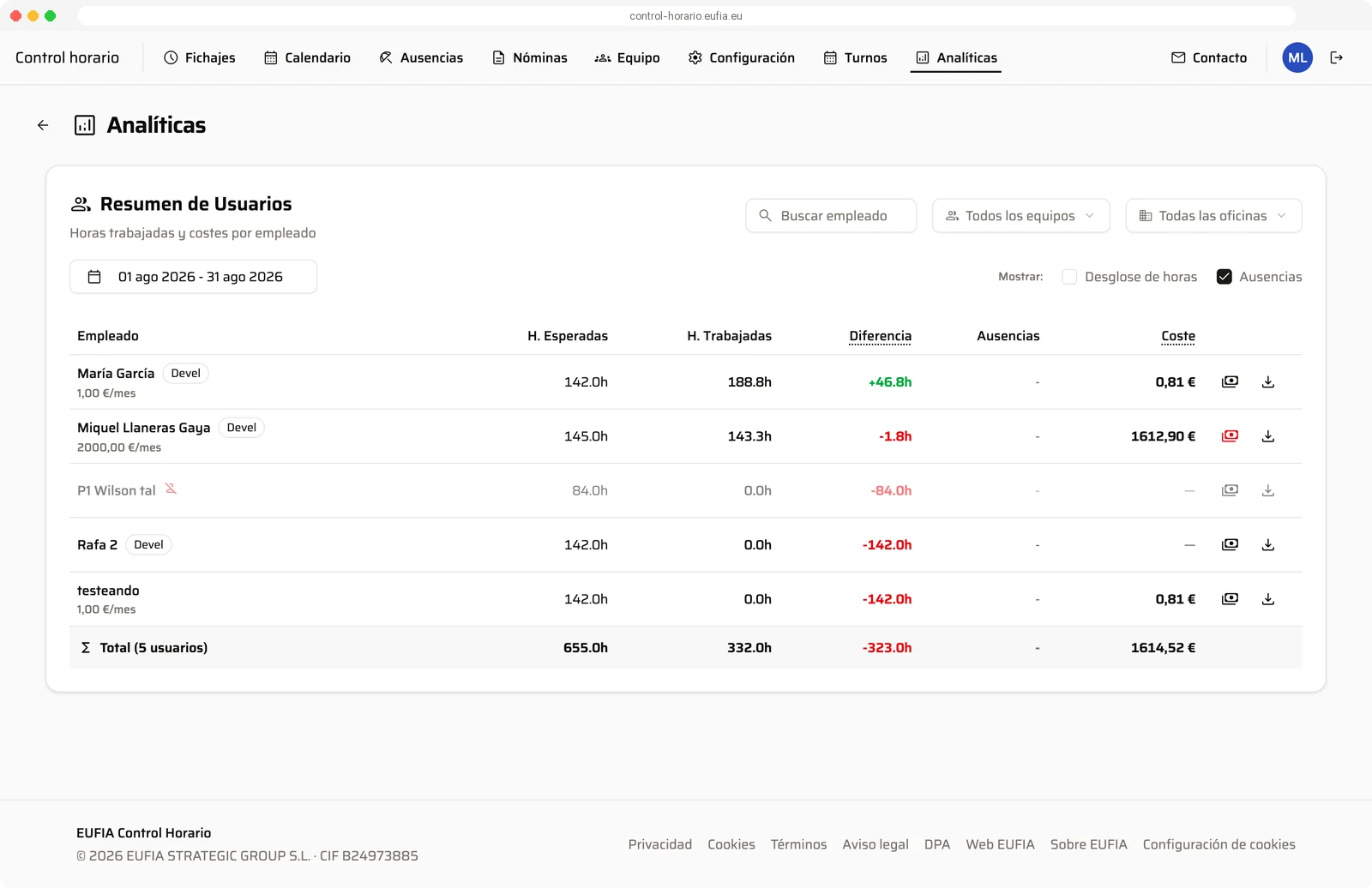
Analíticas → Usuarios resume el mes de toda la plantilla: horas esperadas, horas trabajadas, diferencia y ausencias. Desde ahí (o desde la ficha de cada empleado) puedes:
- Descargar el resumen mensual en PDF de cada empleado.
- Exportar el historial de fichajes a Excel.
- Tenerlo todo listo si un día llama la inspección de trabajo.
11. Módulos y facturación
En Configuración → Plan y facturación gestionas tu suscripción y activas (o desactivas) los módulos opcionales cuando los necesites:
- Turnos: el cuadrante del punto 7.
- Nóminas: el reparto del punto 9.
- Fichaje por WhatsApp: fichar mandando un mensaje, sin app.
- Proyectos: imputar horas por proyecto y ver sus costes.
Los precios por empleado están siempre actualizados en la página de precios. La facturación se gestiona desde la web.
12. Preguntas avanzadas
¿Qué puede hacer un jefe de equipo y qué queda solo para administradores? expand_more
¿Puedo exigir que los cambios manuales de fichajes se aprueben? expand_more
¿Qué pasa si corrijo el fichaje de un empleado? expand_more
¿Cómo funciona la geolocalización? expand_more
¿Puedo dar de alta a muchos empleados de golpe? expand_more
¿Qué es el fichaje por WhatsApp? expand_more
Un empleado se va de la empresa. ¿Pierdo sus registros? expand_more
¿Cómo saco los registros para una inspección de trabajo? expand_more
¿Te ayudamos con la puesta en marcha?
Te acompañamos en la configuración inicial sin coste. En Mallorca, incluso en persona.