
Guía del empleado
Todo lo que harás en EUFIA en tu día a día cabe en esta página. La mayoría de días solo usarás dos botones: Iniciar y Detener.
1. Instala la app y entra
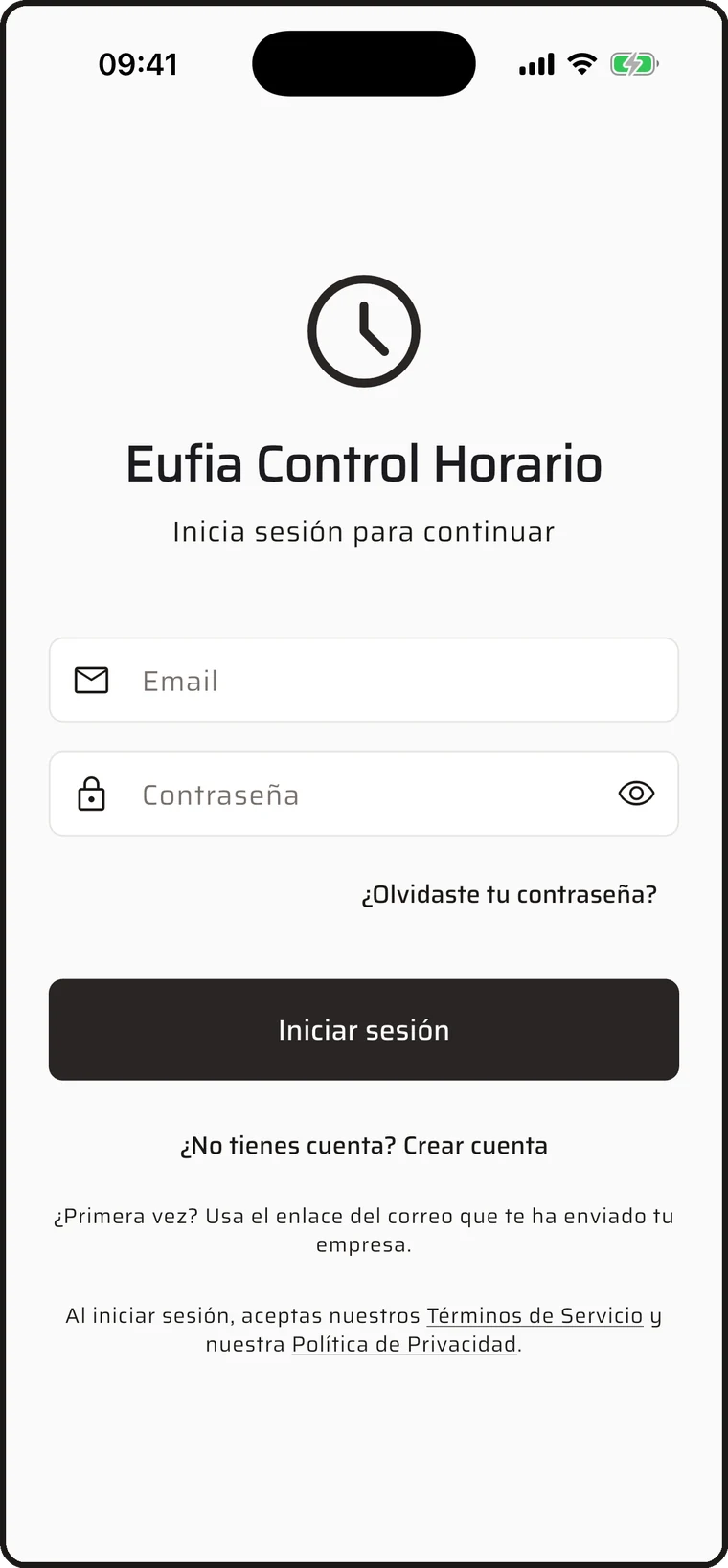
- Tu empresa te da de alta y te llega un correo de invitación. Ábrelo y crea tu contraseña.
- Descarga Eufia Control Horario en App Store o Google Play, o abre control-horario.eufia.eu en el navegador si prefieres el ordenador.
- Inicia sesión con tu correo y contraseña. Ya está.
💡 App y web hacen exactamente lo mismo: usa el selector de arriba para ver esta guía con las pantallas de una u otra.
2. Ficha tu jornada
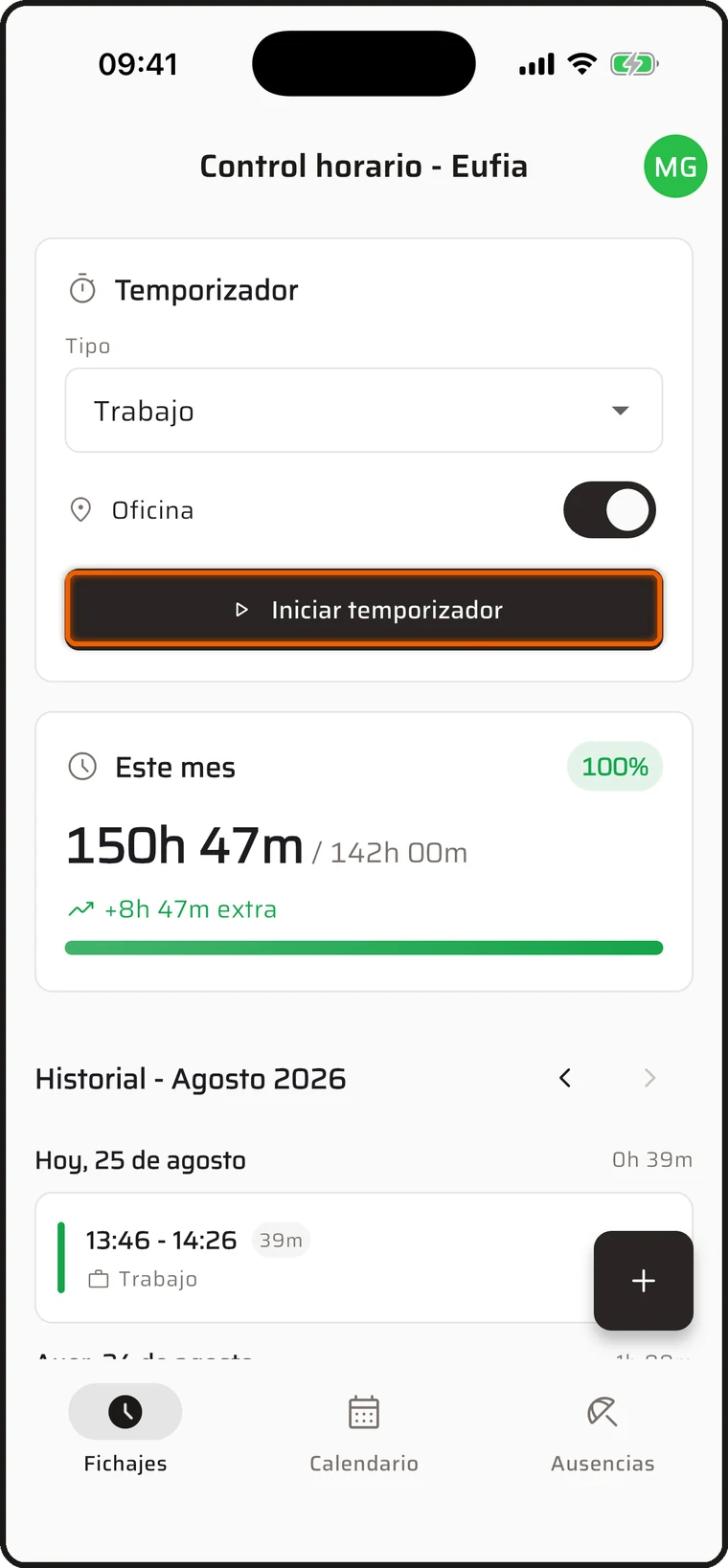
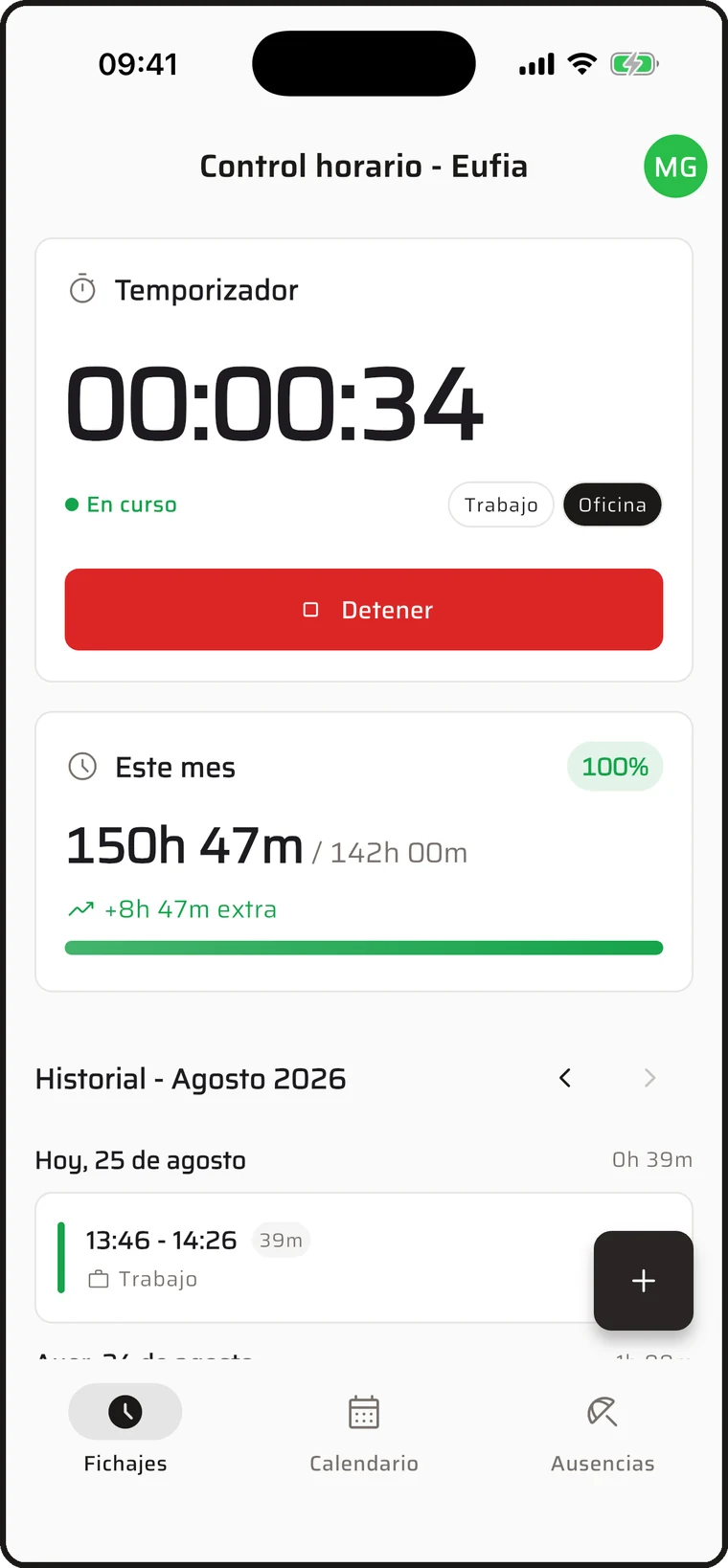
- Al empezar a trabajar, entra en Fichajes y pulsa Iniciar temporizador.
- Al terminar, pulsa Detener. Eso es todo.
¿Paras a comer o a por un café? Cambia el Tipo a Pausa comida, Pausa café o Pausa personal y EUFIA descuenta ese tiempo solo. El interruptor Oficina indica si trabajas presencial o en remoto.
💡 La tarjeta «Este mes» te dice en todo momento cuántas horas llevas y cuántas te quedan. Sin sorpresas a fin de mes.
3. Si en tu empresa se ficha en tablet
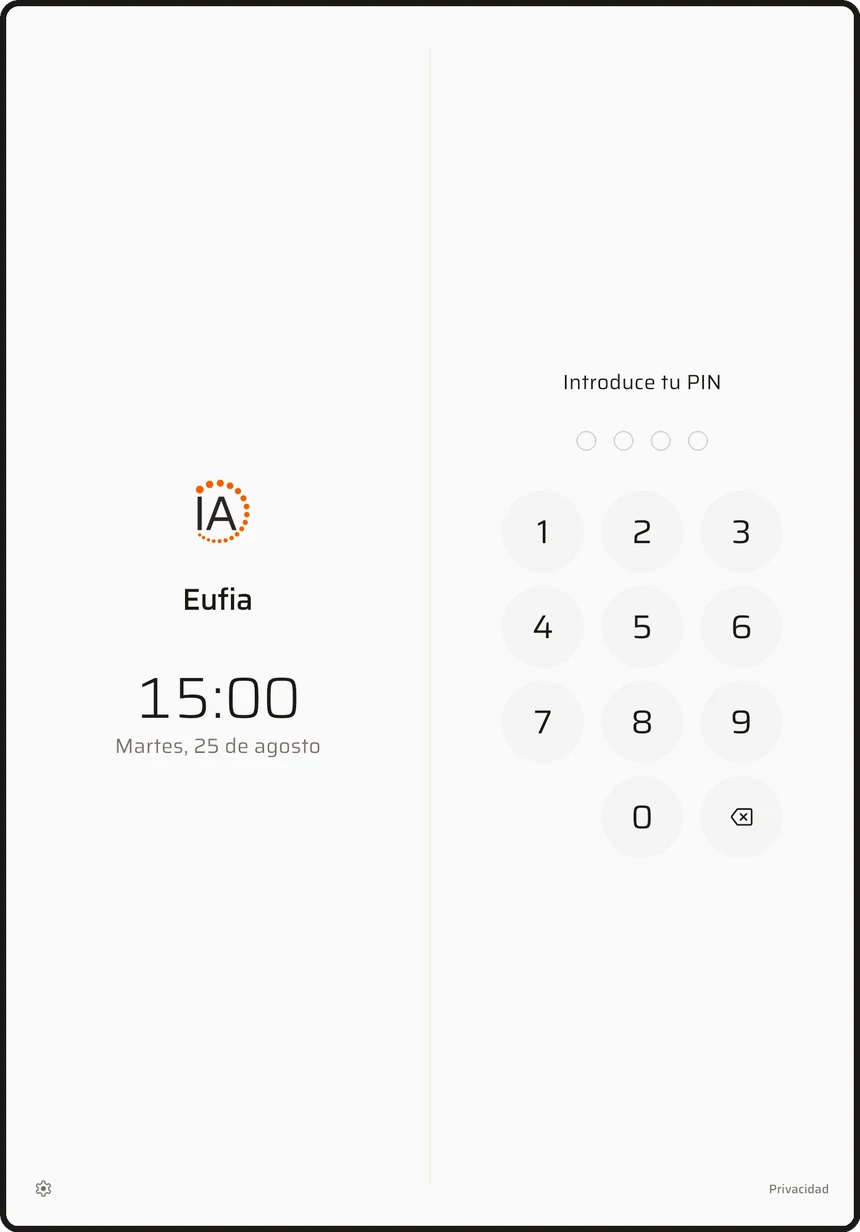
Algunas empresas fichan en una tablet compartida en la entrada. En ese caso tienes un PIN de 4 dígitos:
- Teclea tu PIN en la tablet.
- Pulsa el botón grande: Fichar Entrada, Pausa o Fichar Salida, según toque.
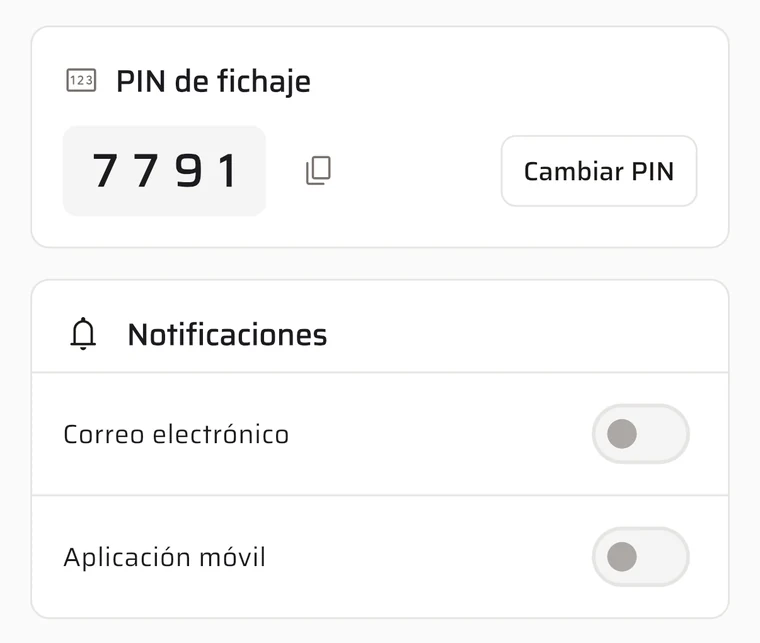
Tu PIN está en tu Perfil → PIN de fichaje. Ahí puedes cambiarlo cuando quieras. No lo compartas con nadie.
💡 Aunque fiches en la tablet, la app y la web te siguen sirviendo para consultar tus horas, pedir vacaciones o ver tus nóminas.
4. ¿Un despiste? Corrige o añade un fichaje
¿Se te olvidó fichar ayer? Tiene fácil arreglo:
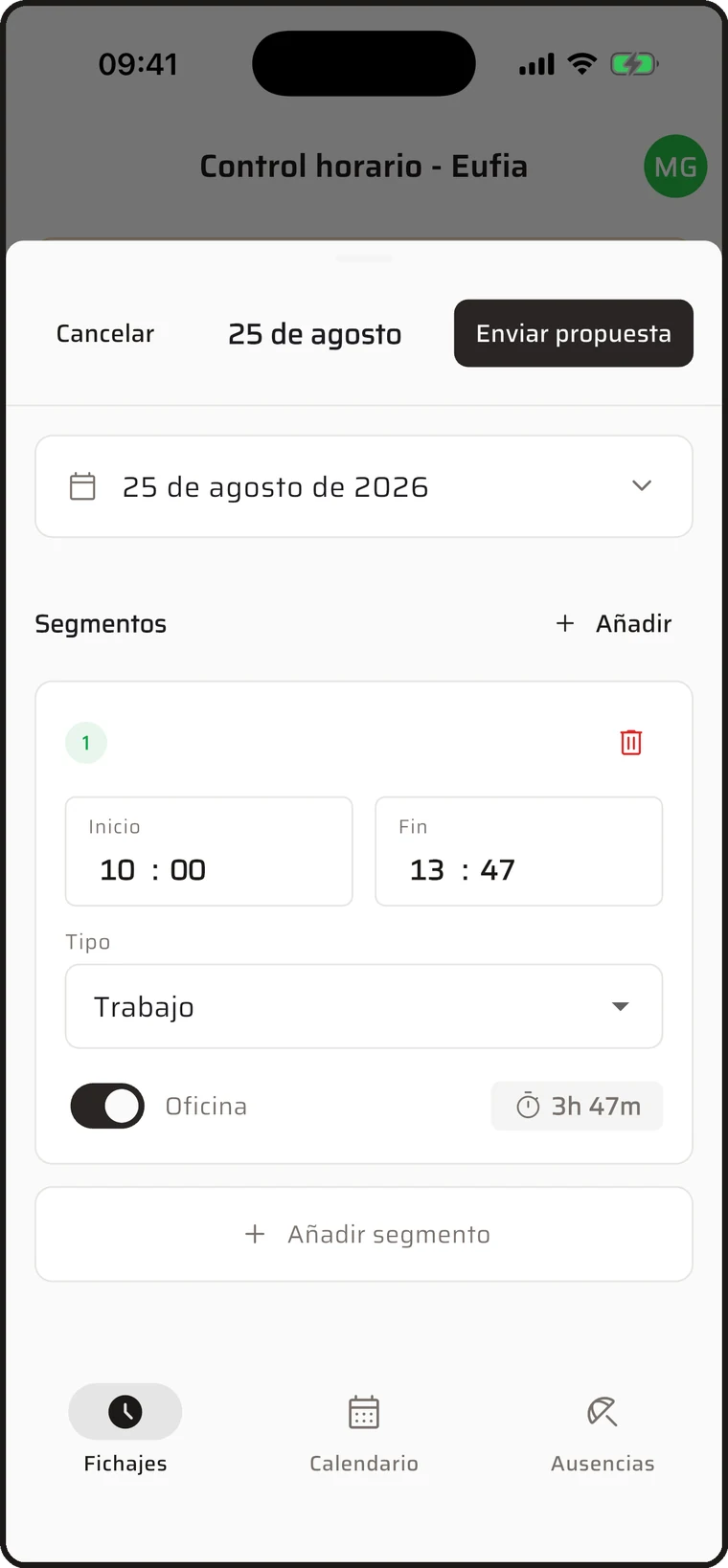
- En Fichajes, pulsa + (en la web, el botón Añadir del historial).
- Elige el día y pulsa Añadir segmento.
- Pon la hora de inicio y fin, y guarda.
Si tu empresa revisa los cambios manuales, el botón dirá Enviar propuesta: tu responsable recibirá el cambio y lo aprobará.
💡 Si es un administrador quien corrige un fichaje tuyo, te aparecerá el aviso «Correcciones de fichajes» para que lo confirmes o registres tu disconformidad. Nadie cambia tus horas sin que tú lo veas.
5. Tu calendario
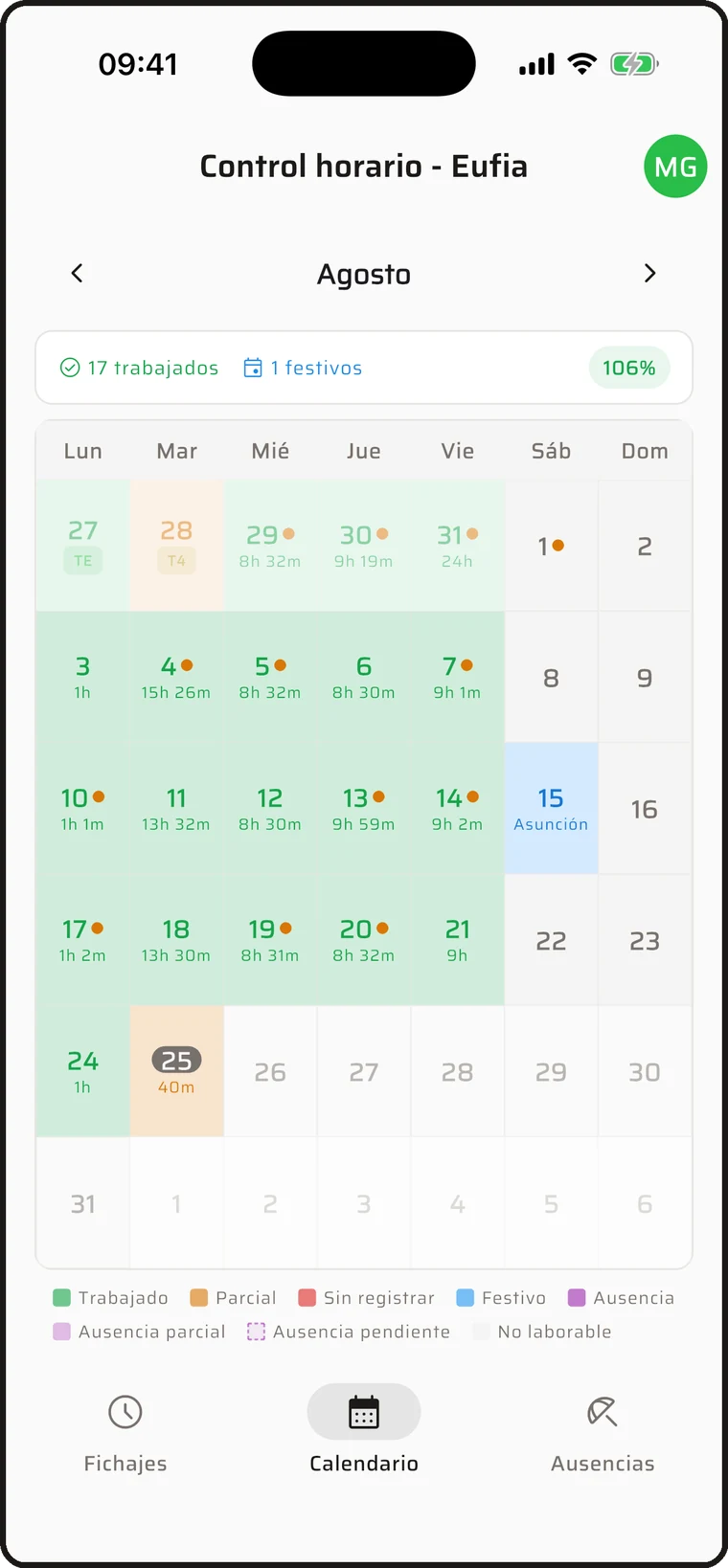
El Calendario es tu mes de un vistazo: verde trabajado, rojo sin registrar, azul festivo y morado ausencia.
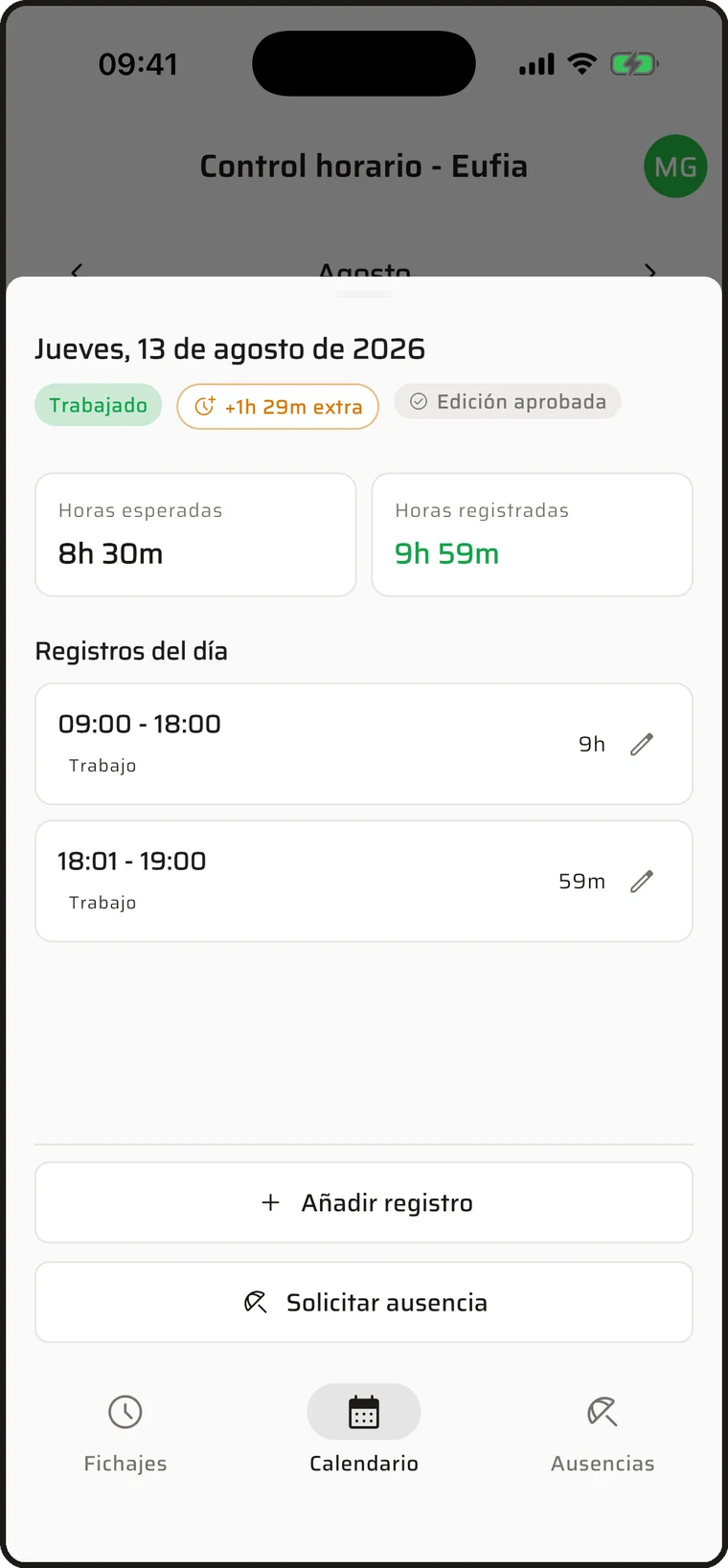
Toca cualquier día para ver el detalle: horas esperadas frente a registradas, los fichajes de ese día, y accesos directos para añadir un registro o solicitar una ausencia en esa fecha.
6. Pide vacaciones y ausencias
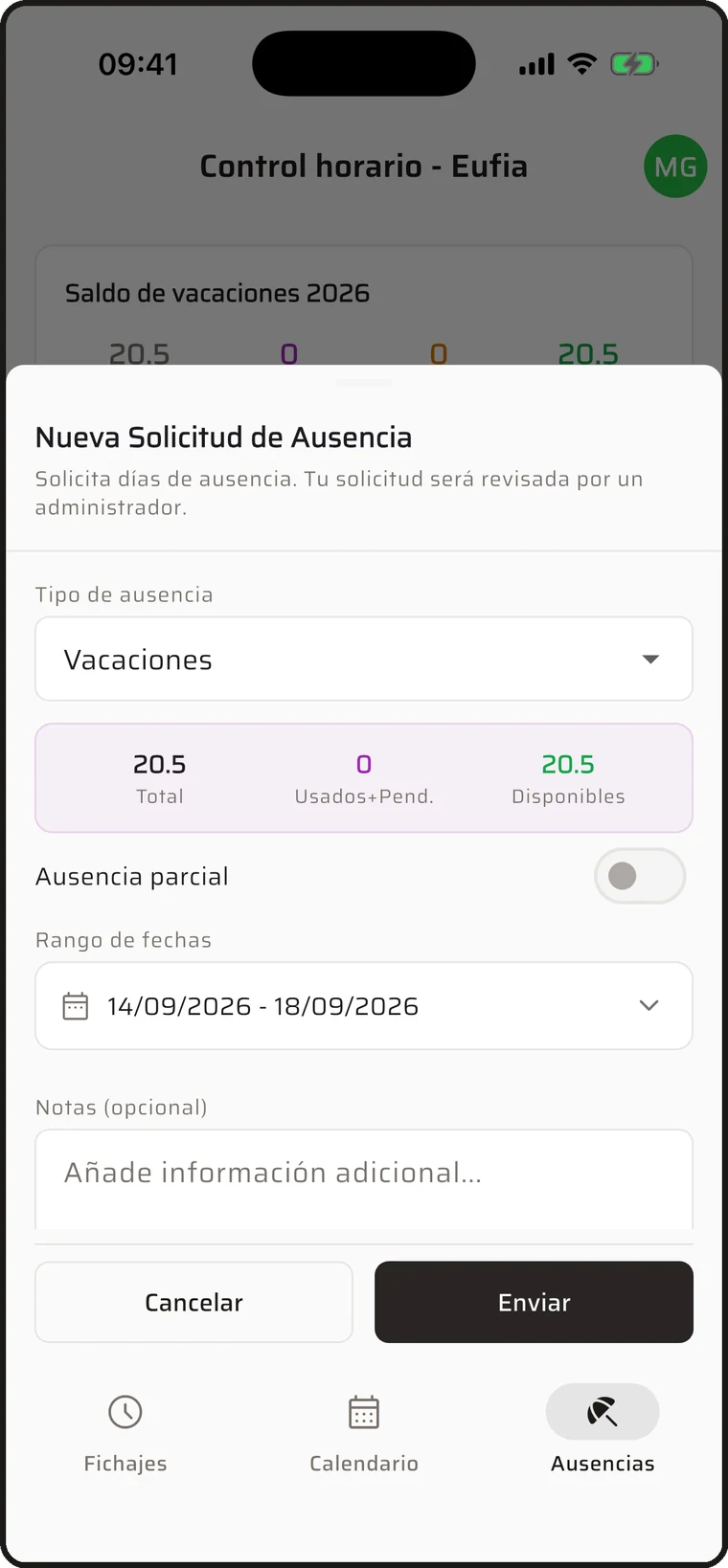
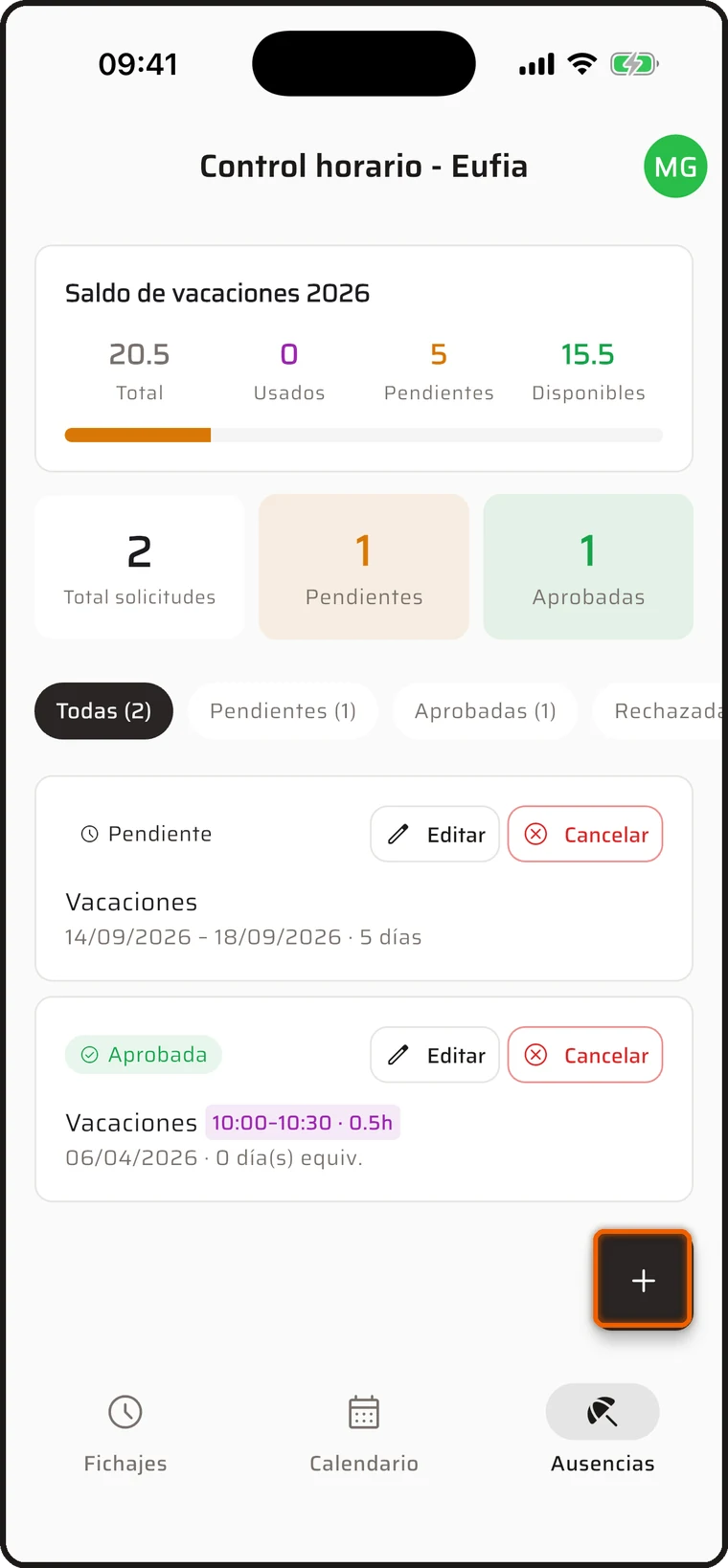
- Ve a Ausencias y pulsa + (en la web, Nueva solicitud).
- Elige el tipo (vacaciones, baja, médico…), las fechas y, si quieres, adjunta el justificante.
- Pulsa Enviar.
Tu solicitud queda Pendiente hasta que tu responsable la apruebe; te llegará una notificación con la respuesta. Arriba ves siempre tu saldo de vacaciones: cuántos días tienes, cuántos has usado y cuántos te quedan.
💡 ¿Solo necesitas unas horas para ir al médico? Activa Ausencia parcial y marca la franja horaria.
7. Tus nóminas y tu horario
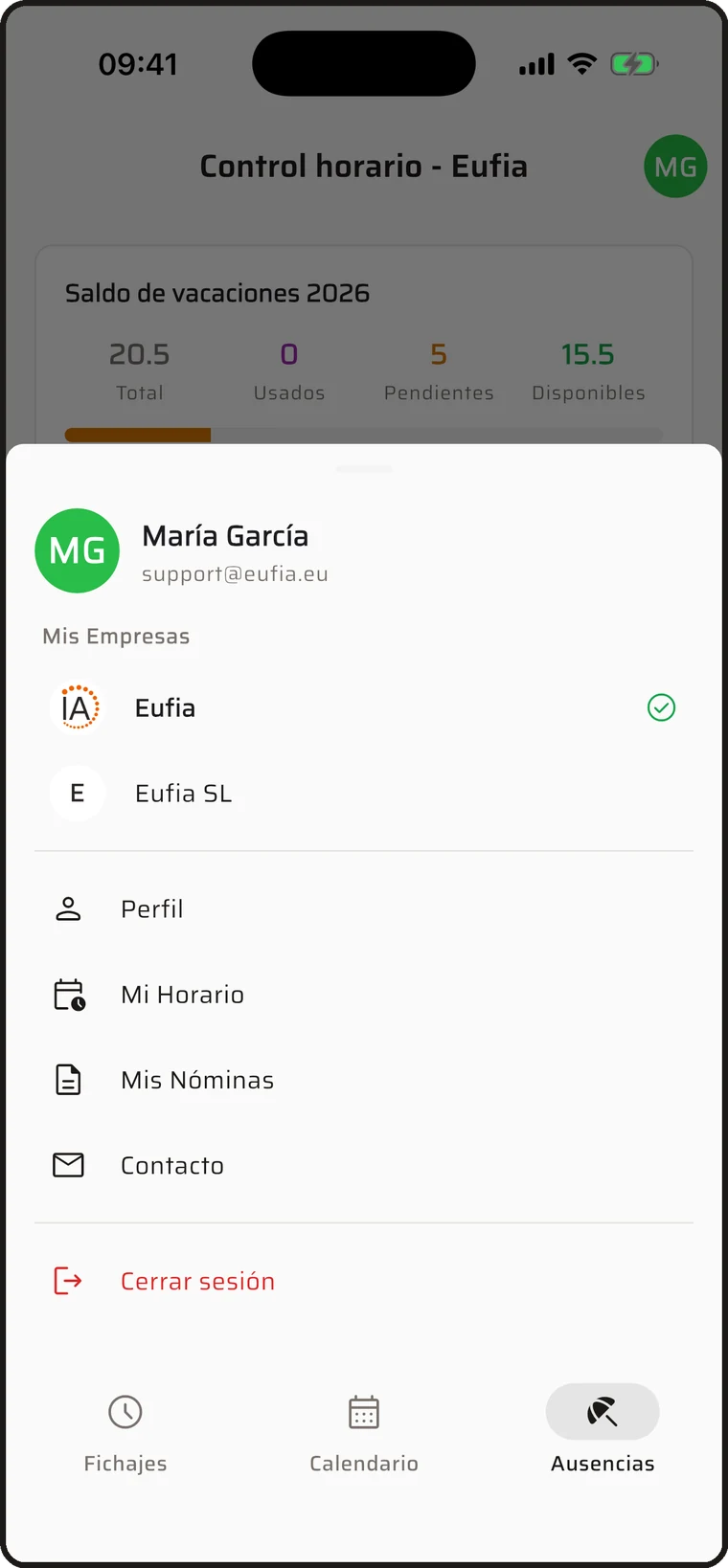
En el móvil, toca tu avatar (arriba a la derecha) para abrir tu menú personal; en la web lo tienes todo en el menú superior:
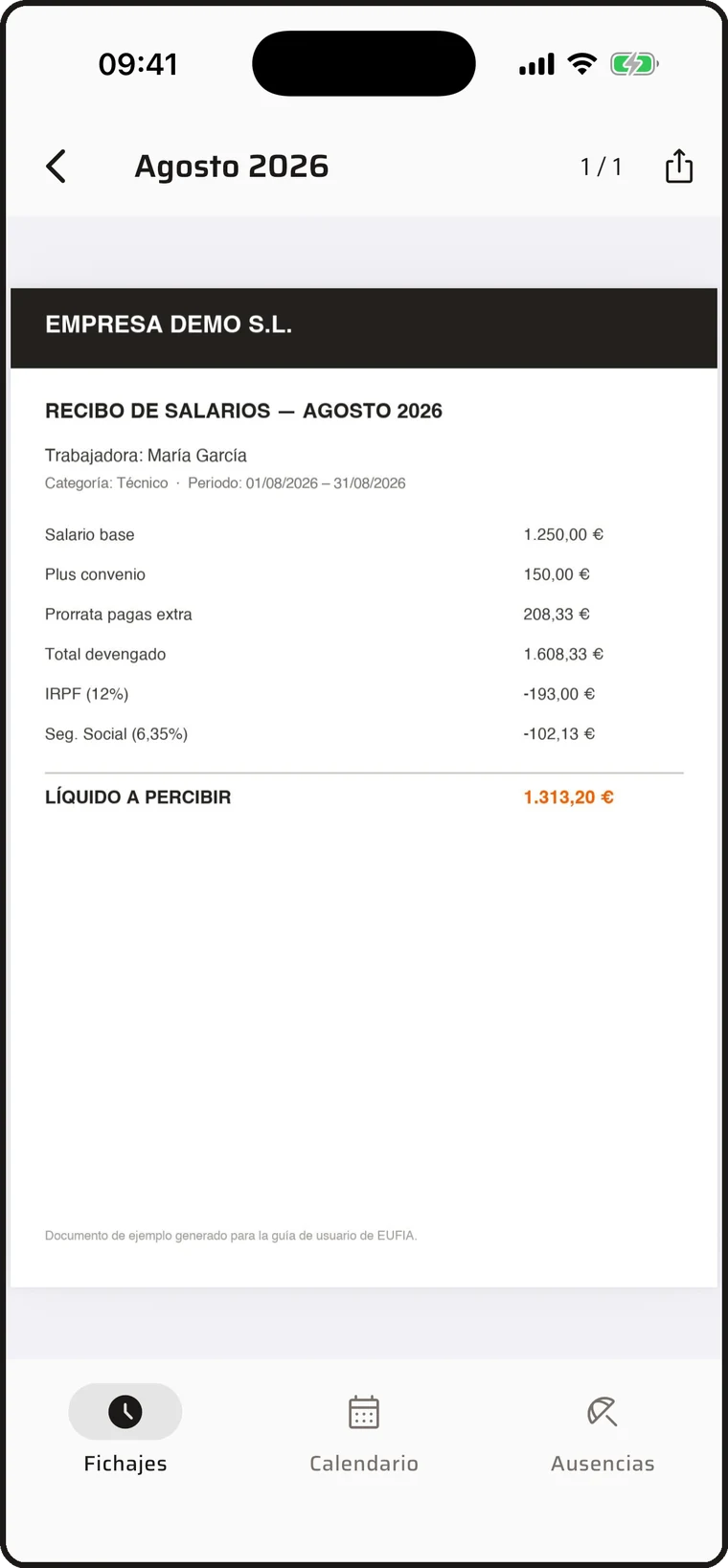
- Mis Nóminas: cada mes, tu nómina en PDF lista para ver o descargar. Te avisamos cuando se sube una nueva.
- Mi Horario: tu horario semanal y, si tu empresa trabaja por turnos, los turnos que te han asignado esta semana.
- Perfil: tus datos, tu PIN de fichaje y las notificaciones (elige si te avisamos por correo, móvil o WhatsApp).
8. Si eres responsable de equipo
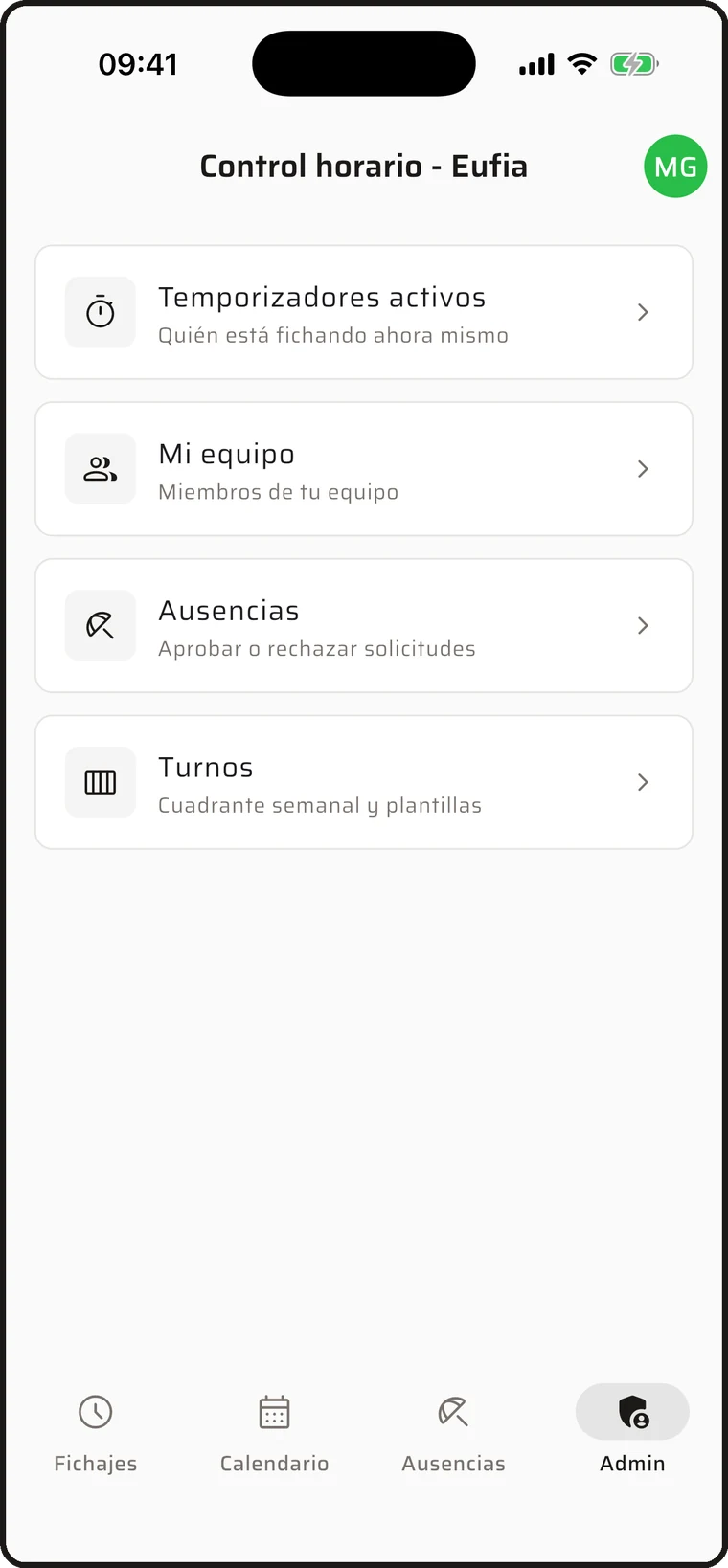
Todo lo anterior aplica igual. Además, tienes una zona de gestión — la pestaña Admin en el móvil, Configuración en la web — con lo justo para gestionar a tu equipo:
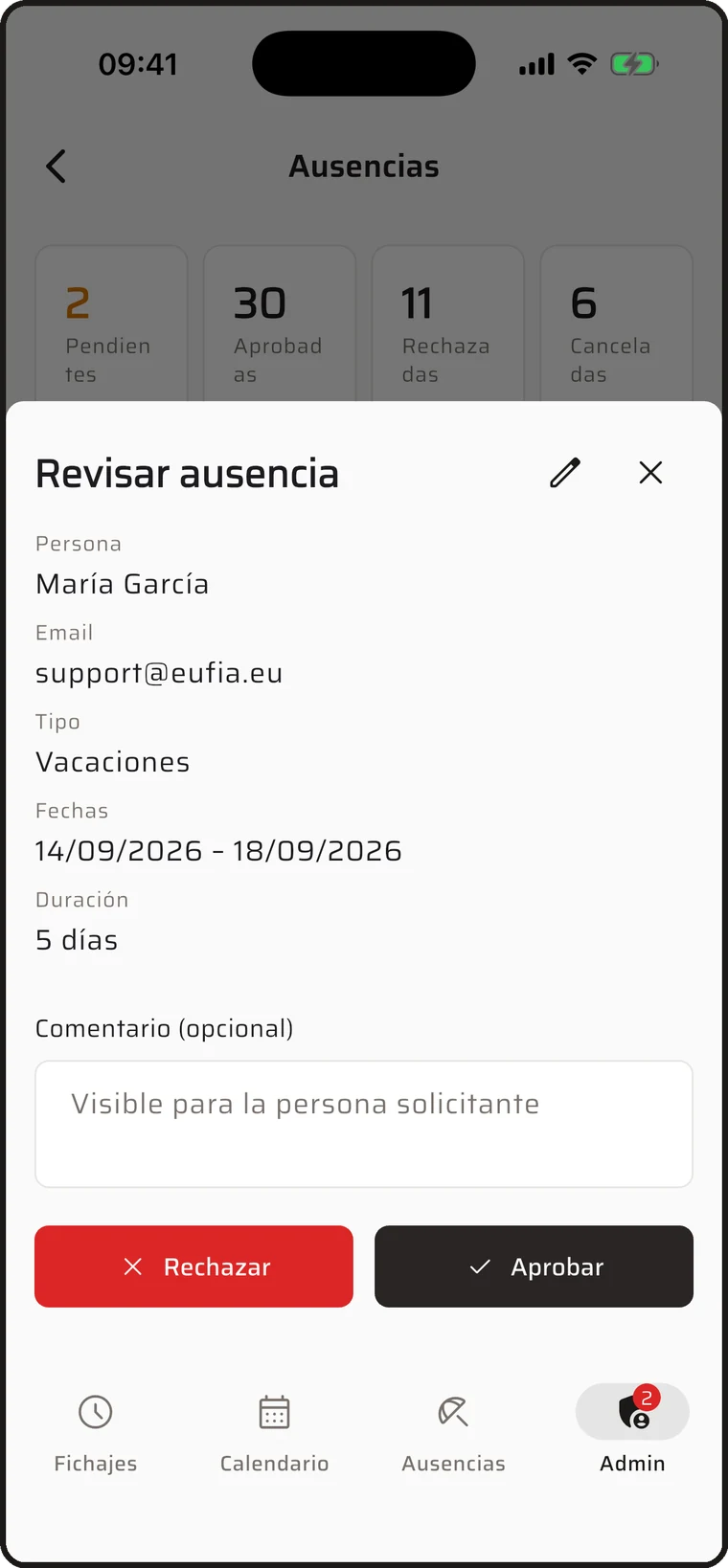
- Ausencias: las solicitudes de tu equipo llegan aquí. Ábrelas con Revisar y pulsa Aprobar o Rechazar (puedes añadir un comentario).
- Temporizadores activos: quién está trabajando ahora mismo, desde cuándo y desde dónde.
- Mi equipo: la ficha y los horarios de cada miembro.
- Turnos: el cuadrante semanal, si tu empresa usa turnos.
9. Preguntas rápidas
¿Qué pasa si no tengo cobertura al fichar? expand_more
¿Por qué la app me pide la ubicación? expand_more
¿Cómo cambio mi contraseña? expand_more
Trabajo en más de una empresa que usa EUFIA. ¿Necesito dos cuentas? expand_more
¿Puedo recibir recordatorios para fichar? expand_more
¿Se puede fichar por WhatsApp? expand_more
¿Sigues con dudas?
Escríbenos y te contestamos en persona, normalmente el mismo día.